Cómo eliminar CSS y JS no utilizados en WordPress (muy fácil)
Tener una gran cantidad de CSS sin usar puede ralentizar su sitio. Si prueba su sitio web con la información de Google PageSpeed, es posible que reciba una advertencia para eliminar el CSS no utilizado. Hay una manera fácil de hacerlo sin codificación ni tecnicismos.

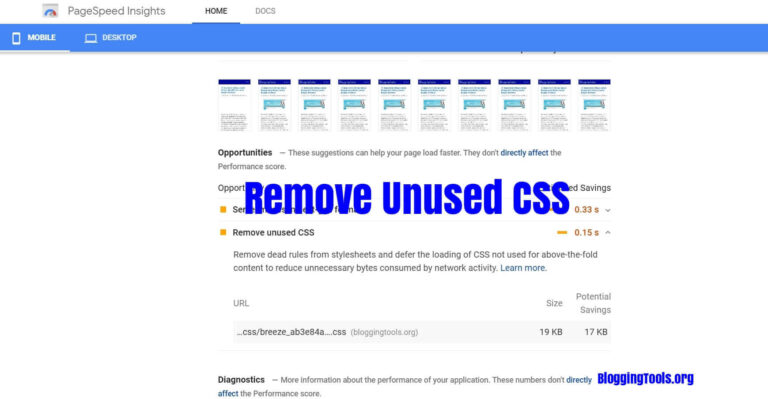
Tener mucho código CSS y JS sin usar en tu sitio web puede perjudicar su velocidad de carga. Si analizas tu sitio web con una herramienta de prueba de velocidad como Google PageSpeed Insights , es posible que recibas una advertencia para eliminar el CSS no utilizado.
Afortunadamente, hay una manera muy fácil de hacerlo. No necesita tener ningún conocimiento técnico especial para poder eliminar CSS y JS no utilizados de su sitio de WordPress.
Esto se debe a un increíble plugin llamado Asset CleanUp: Page Speed Booster . Con este plugin, eliminar el CSS no utilizado es tan fácil como hacer clic en unos pocos botones. Como alternativa, si no te importa gastar unos pocos dólares al año, con WP Rocket , hay un botón para eliminar el CSS no utilizado; solo tienes que activarlo y el plugin eliminará automáticamente todo el CSS no utilizado.
Consulta: Los 7 mejores servicios de alojamiento gestionado de WordPress en Google Cloud
¿Qué es CSS no utilizado?
El CSS no utilizado es un archivo CSS que está presente en una página pero que, en general, no es necesario para que se cargue la página. Cuando un visitante abre un sitio web, el navegador normalmente tiene que descargar, analizar y procesar todas las hojas de estilo externas en la página visitada antes de poder mostrar el contenido de la página al visitante. Si existe algún CSS en una página de este tipo que no se utiliza en la página, el navegador perderá su tiempo en él.
Un ejemplo clásico de esto es la mayoría de los complementos de formularios de contacto que se utilizan. Estos complementos, aunque se utilizan principalmente solo en la página Contáctenos, cargan su CSS en todo el sitio web. No importa si es la página de inicio donde no se usa, se cargará el CSS.
Si hay demasiados CSS que no son necesarios pero se están cargando y ralentizando el tiempo del navegador para leer y mostrar una página, puede convertirse en un problema.
Aparte de los complementos, los desarrolladores de temas escriben muchas cosas en style.css que en su mayoría no son necesarias. Pero ya sea que sea necesario o no, ¡se cargan cada vez que se carga su sitio!
Un CSS no utilizado puede no ser un problema, pero una gran cantidad de CSS no utilizado puede afectar el tiempo de carga de su sitio web.
Consulta: Los 10 temas de WordPress más rápidos y mejores
Cómo identificar CSS no utilizado
Encontrar CSS y JS sin usar es algo muy fácil de hacer. Hay dos enfoques que recomendaré.
Una es analizar su sitio web a través de Google PageSpeed Insight. Compruebe si su sitio web tiene un problema de eliminación de CSS no utilizado. Haga clic en él y podrá identificar el componente de su sitio responsable de él.
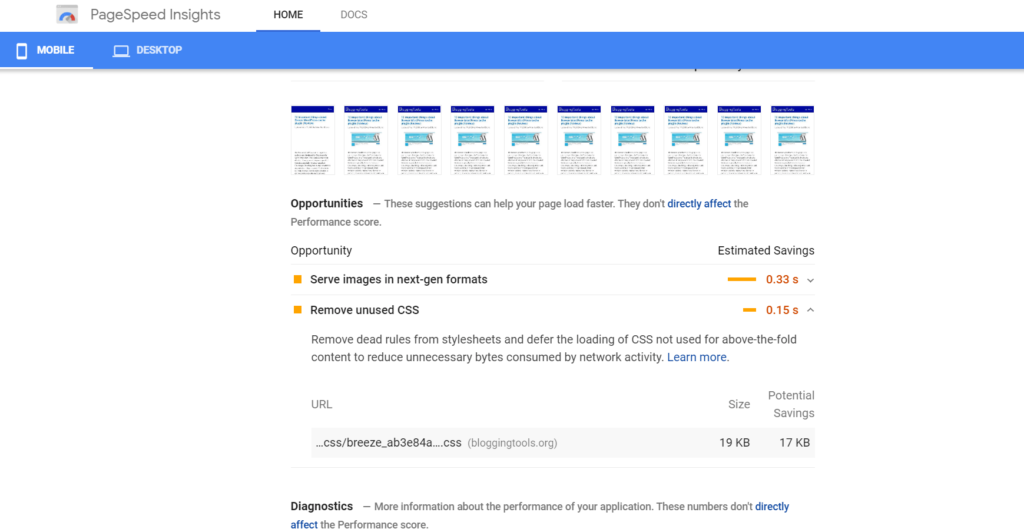
Puede ver desde arriba que hay un caso de CSS no utilizado registrado. Puedo ver el complemento y la ubicación del CSS no utilizado mirando esto.
La segunda opción es obtener un análisis más detallado. Puede lograr esto utilizando las herramientas de desarrollo de Chrome.
En tu navegador Chrome, abre las herramientas para desarrolladores de Chrome y luego ve a Cobertura. A continuación, haz clic en el botón Recargar dentro del área de Cobertura. Puedes encontrar una guía completa sobre cómo hacerlo en las herramientas para desarrolladores de Google.
La otra opción es usar Jitbit para escanear selectores CSS no utilizados . También puedes usar PurifyCSS para encontrar CSS no utilizados.
Cómo eliminar CSS no utilizado
Siga estos pasos para eliminar CSS no utilizado de WordPress:
1. Instale Asset CleanUp
Vaya al complemento y luego Agregar nuevo. Luego, escribe "Limpieza de activos" en el cuadro de búsqueda de la página Agregar nuevo complemento. Instale y active el complemento.
2. Vaya a la configuración del complemento
Para acceder a la configuración del complemento, desde el tablero de WordPress, haga clic en configuración y luego haga clic en Asset CleanUp.
3. Descargue CSS y JS no deseados
En la configuración del complemento, es posible que deba aceptar que sabe cómo funciona el complemento debajo del grifo de extracción antes de comenzar.
Para descargar CSS y JS, haga clic en el administrador de CSS y JSS. Desde allí, puede eliminar cualquier CSS y JS que no necesite. Puede eliminarlo solo para la página de inicio, para todo el sitio o para una URL específica. También puede eliminar para publicaciones, páginas o categorías.
Un ejemplo es descargar cualquier formulario de contacto para que no se cargue en todo el sitio, excepto en la página de contacto.
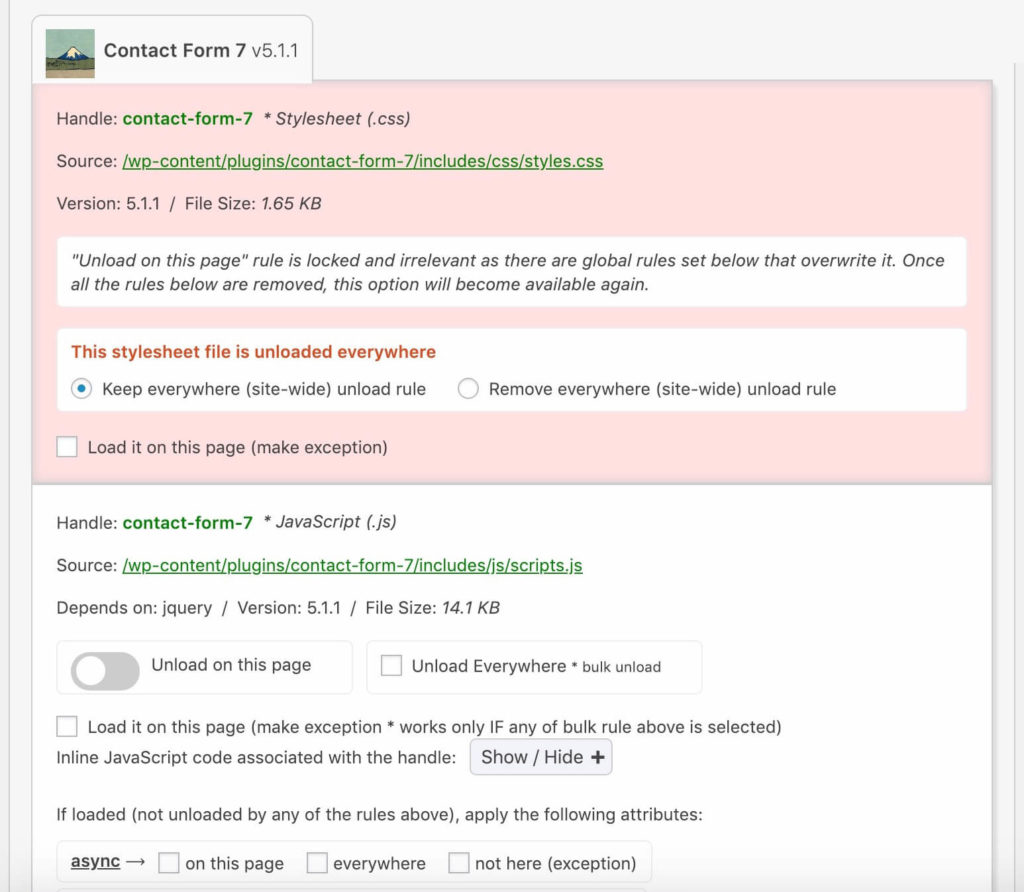
Tómese su tiempo y descargue todos los CSS y JS que sepa que no son necesarios. Asegúrese de probar su sitio después de que haya terminado para asegurarse de que todo esté bien.
Eliminar los complementos de WordPress CSS no utilizados
Aquí hay algunos complementos que puede usar para eliminar CSS no utilizado en WordpPress:
1. Limpieza de activos: aumento de la velocidad de la página
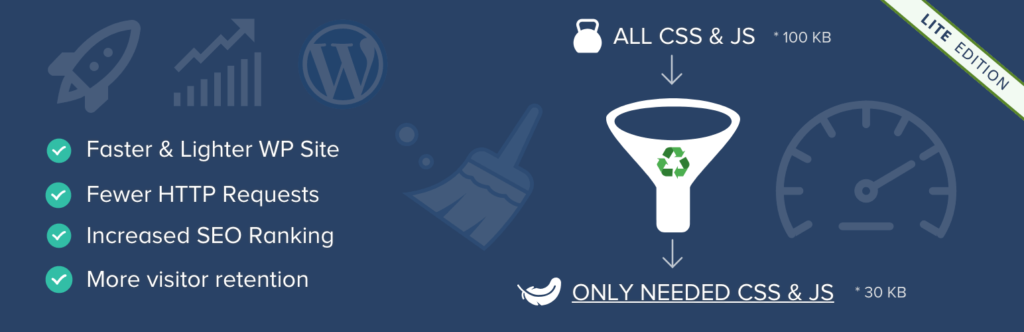
Asset CleanUp: Page Speed Booster facilita la eliminación de CSS y JS no utilizados en WordPress, incluso para principiantes. Solo tienes que desactivar el CSS que no sea necesario para una página específica.
También puede desactivar solo para publicaciones individuales. Con la versión premium, puede desactivar CSS / JS sin usar mediante complementos.
Este complemento es un complemento de rendimiento completo con muchas otras opciones para acelerar WordPress. Eliminar CSS / JS no utilizado es solo una parte.
En esta publicación, utilicé este complemento que tiene una guía.
2. Rocket WP
WP Rocket es el plugin de rendimiento premium número uno para WordPress. Si eres principiante, es decir, si no tienes experiencia o no te sientes cómodo con WordPress, entonces WP Rocket es la forma más sencilla de eliminar el CSS no utilizado.
Debe comprar el complemento, una vez que lo haya hecho, puede descargarlo de su cuenta o consultar su correo electrónico para obtener un enlace de descarga.
Instale el complemento a través del Panel de control> complementos> Agregar nuevo> Cargar.
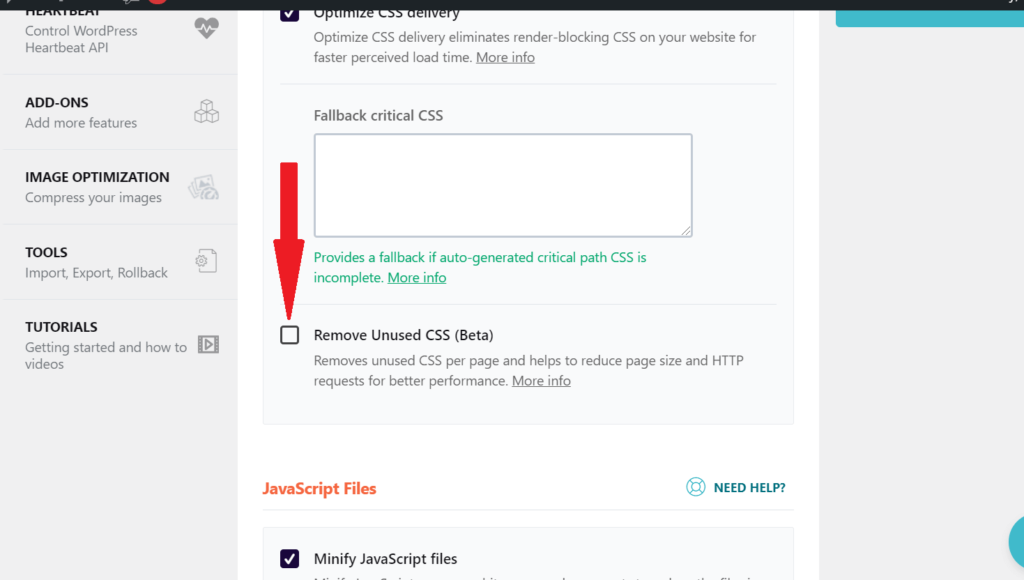
Simplemente navegue a la configuración de WP Rocket y luego haga clic en la pestaña "Optimización de archivos". Luego, desplácese hacia abajo y verá "Eliminar CSS no utilizado", marque la casilla, guarde y borre el caché.
3. Perfmatters
Perfmatters es un plugin premium desarrollado por Brian Jackson y su hermano, Brett Jackson. Este plugin permite eliminar fácilmente el CSS no utilizado.
Primero, debe comprar el complemento. Luego instálelo. Activar licencia. Cuando navegue a la configuración, active el administrador de scripts.
Simplemente vaya a cualquier página o publicación en su sitio web, verá el ícono del administrador de scripts en el menú del tablero, haga clic en él. Podrá eliminar CSS y JS no utilizados de la página o de forma global.
Este complemento es un complemento de rendimiento, viene con muchas otras opciones para acelerar WordPress. Eliminar CSS / JS no utilizado es parte de esto.
4. Administrador de CSS JS
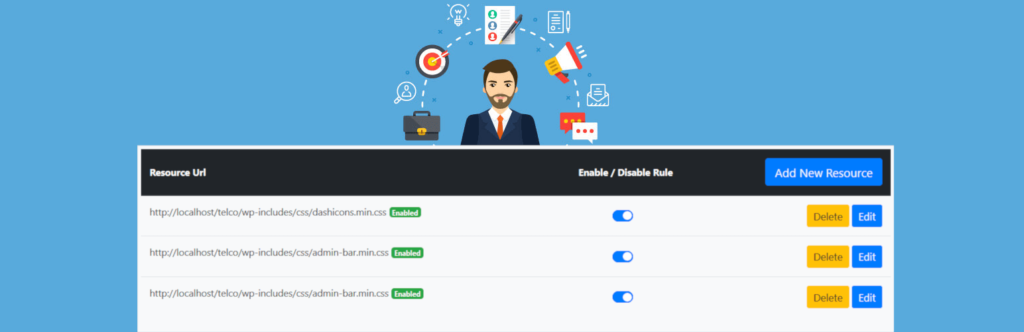
CSS JS Manager puede eliminar específicamente CSS o JS de dispositivos móviles o de escritorio, según lo que desee lograr.
Este complemento también puede diferir la carga de archivos CSS o JS.
Conclusión
Si tiene una gran cantidad de CSS y JS sin usar, notará una gran mejora en las puntuaciones de velocidad y rendimiento.
Puede que sea imposible eliminar todo el CSS no utilizado, pero puedes reducirlo al mínimo. Yo utilizo Asset CleanUp para eliminar el CSS no utilizado de TargetTrend.
Recuerda, optimiza, pero no te obsesiones demasiado con ello, a menos que quieras que tu sitio web parezca el sitio web más rápido del mundo.
Lea también:
Cómo eliminar los recursos que bloquean el renderizado en WordPress
Artículos Relacionados